Video editör yazılım programlarından hangilerine hakim olmalı? Bölüm 2’de makineni ve çalışma ortamını kurdun. Şimdi sırada, o makineye hangi yazılımı kuracağın var — ve bu, girdiğin her forumda, izlediğin her yorumda farklı bir cevap alacağın bir konu. “Premiere şart”, “Resolve’a geç, ücretsiz”, “Final Cut daha hızlı” gibi tartışmalar seni yormasın. Gerçek şu: 2026 itibarıyla üç büyük yazılım da profesyonel seviyede iş çıkarabiliyor. Fark, hangisinin senin iş akışına, bütçene ve hedefine uyduğunda.
Bu bölümde dört ana yazılımı (Premiere Pro, DaVinci Resolve, Final Cut Pro, CapCut) gerçek verilerle karşılaştıracağım, hangisiyle başlaman gerektiğine dair net bir yönlendirme yapacağım ve bu yazılımları öğrenirken izleyebileceğin kaynakları paylaşacağım.
Piyasadaki Dört Büyük Oyuncu
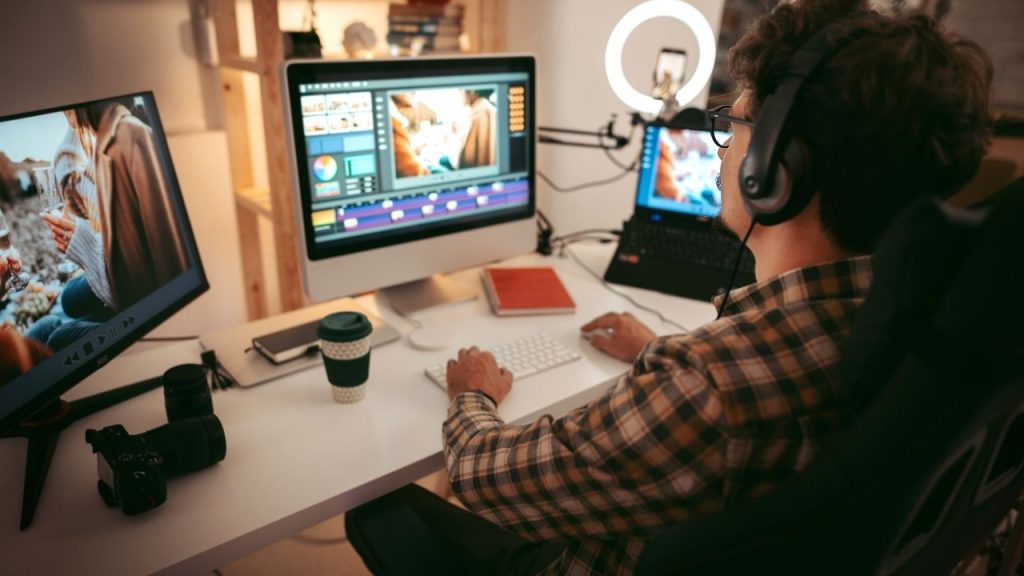
Video kurgu yazılımları pazarında Adobe Premiere Pro yaklaşık %35 pazar payıyla en yaygın kullanılan profesyonel editör konumunda; onu %25 ile Final Cut Pro X ve %15 ile DaVinci Resolve takip ediyor. Ama pazar payı, “en iyisi” anlamına gelmiyor — her birinin güçlü olduğu farklı bir alan var.
| Yazılım | Güçlü Olduğu Alan | Fiyatlandırma | Platform |
|---|---|---|---|
| Adobe Premiere Pro | Ekosistem entegrasyonu (After Effects, Photoshop), ajans/kurumsal iş akışı | Aylık abonelik (~$23-35/ay) | Windows / Mac |
| DaVinci Resolve | Renk düzeltme/derecelendirme, ücretsiz sürümde bile profesyonel araçlar | Ücretsiz; Studio sürümü tek seferlik ödeme (~$295) | Windows / Mac / Linux |
| Final Cut Pro | Apple Silicon’da render hızı, tek seferlik ödeme | Tek seferlik (~$300) | Sadece Mac |
| CapCut | Hızlı sosyal medya içerikleri, mobil-masaüstü senkronizasyonu | Ücretsiz (Pro özellikler abonelikli) | Windows / Mac / Mobil |
Dikkat çeken bir nokta: DaVinci Resolve’un ücretsiz sürümü, son yıllarda kullanıcı sayısında ciddi bir sıçrama yaşadı çünkü Hollywood seviyesinde renk araçlarını hiçbir ücret ödemeden sunuyor. Bu da onu bütçe kısıtlı yeni başlayanlar için ciddi bir rakip hâline getiriyor.
Hangi Yazılım Kimin İçin Doğru
- Premiere Pro: Adobe ekosistemine (Photoshop, After Effects, Illustrator) zaten yatırım yapmışsan veya ajans/kurumsal bir ortamda çalışmayı hedefliyorsan mantıklı. Öğrenme kaynağı bolluğu da yeni başlayanlar için avantaj.
- DaVinci Resolve: Bütçen kısıtlıysa ve özellikle renk çalışmasına ilgi duyuyorsan en iyi seçim. Birçok profesyonel editör bile, Premiere’de kurguladığı projeyi renklendirme için Resolve’a aktarıyor.
- Final Cut Pro: Mac kullanıyorsan ve tek seferlik ödemeyi tercih ediyorsan güçlü bir seçenek; Apple Silicon’da render hızı diğerlerinden öne çıkıyor.
- CapCut: Sadece kısa format sosyal medya içeriği üretiyorsan (Shorts, Reels, TikTok) yeterli ve hızlı; ama profesyonel bir kariyer hedefliyorsan tek başına yeterli olmayacak.
Kendi deneyimimden bir not: Yeni başlayan pek çok kişi “hangi yazılımı öğrensem kariyerimde daha çok işe yarar” diye düşünüyor ama asıl soru bu değil. İlk yazılımını öğrenmek 40-60 saatlik bir pratik gerektiriyor; bu süre neredeyse hangi yazılımı seçersen seç aynı. Yani doğru soru “hangisi daha popüler” değil, “hangisiyle şimdi başlarsam bu 40-60 saati boşa harcamamış olurum” sorusu. Bütçen kısıtlıysa DaVinci Resolve ile başlamak, ileride Premiere’e geçsen bile öğrendiğin kurgu mantığının (timeline, trim, renk) büyük kısmını taşıyabileceğin için akıllıca bir tercih.
Yazılım Öğrenirken İzlenecek Sıra
Bir yazılımı açıp rastgele düğmelere basmak, öğrenmenin en yavaş yolu. Bunun yerine şu sırayı izle:
- Arayüz turu: Panelleri, workspace düzenini ve proje ayarlarını öğren.
- Import ve organizasyon: Medya nasıl içeri alınır, bin/klasör yapısı nasıl kurulur.
- Temel kurgu: Trim, cut, timeline üzerinde klip taşıma.
- Export/teslim: Bir projeyi baştan sona alıp dışa aktarana kadar tamamlama.
Bu dört adımı bir hafta içinde tamamlaman, seni “izleyen” konumdan “yapan” konuma geçirir. Sırf video izleyip hiç uygulama yapmadan geçen her gün, öğrenme hızını yavaşlatıyor.
İzlemen Gereken Kaynaklar: Yazılıma Özel
Bölüm 2’de genel donanım/kurulum kanallarını paylaşmıştım; burada doğrudan yazılım öğrenimine odaklanan isimleri ekliyorum:
| Kim | Ne İçin İzle | Yazılım |
|---|---|---|
| Premiere Basics (Adobe resmi kanalı) | Resmi, güncel arayüz eğitimleri | Premiere Pro |
| Justin Odisho | Hızlı iş akışı ve pratik ipuçları | Premiere Pro |
| Cullen Kelly | Renk bilimi ve Resolve’da ileri teknikler | DaVinci Resolve |
| Waqas Qazi (theqazman) | Node tabanlı renklendirme mantığı | DaVinci Resolve |
| Film Riot | Hem teknik hem yaratıcı yaklaşım, çok yazılımlı | Genel / Premiere / Resolve |
Hangi Videoyla Başlamalısın
Kanalın “10 gizli özellik” gibi başlıklarına atlamadan önce, mutlaka “complete beginner tutorial” ya da “ilk proje” başlıklı bir video ile başla. Bu videolar genelde yukarıda saydığım dört adımı (arayüz, import, kurgu, export) sırasıyla anlatır. O videoyu izlerken duraklat, aynı adımı kendi projende tekrarla — pasif izlemek, sahte bir özgüven yaratır.
Kitap Önerisi: Yazılım Öğrenimi İçin
Bu aşamada teorik kitaplardan çok, yazılıma özel resmi veya yarı-resmi kaynaklara yönel:
- Adobe Premiere Pro Classroom in a Book (Adobe resmi seri) — adım adım, alıştırma dosyalarıyla ilerleyen bir yapı sunuyor.
- Blackmagic Design’ın resmi DaVinci Resolve eğitim kılavuzu (ücretsiz PDF) — yazılımı indirdiğinde otomatik olarak da yüklenir, ilk kaynağın bu olsun.
- Final Cut Pro kullanıyorsan Apple’ın resmi destek sayfasındaki video eğitimleri, üçüncü parti kitaplardan daha güncel kalıyor çünkü yazılım sık güncelleniyor.
Hızlı Pratik: Bugün Yapabileceğin 3 Egzersiz
- 30 dakikalık bir ham görüntüyü indir (telifsiz stok sitelerinden) ve seçtiğin yazılımda sıfırdan bir proje aç, sadece import ve organizasyon adımını tamamla.
- Aynı klibi iki farklı yazılımda dene: Örneğin DaVinci Resolve ve CapCut’ta aynı 10 saniyelik klibi kes. Arayüz farkını, hızını ve senin için hangisinin daha “doğal” hissettirdiğini not al.
- Bir export ayarını incele: Seçtiğin yazılımda export penceresini aç, çözünürlük/codec/bitrate seçeneklerine bak. Şu an hepsini anlamana gerek yok; ama bu seçeneklerin var olduğunu ve ileride teslim standartlarını belirleyeceğini şimdiden gör.
Bölüm 3 Kontrol Listesi
| Konu | Hedef | Durum |
|---|---|---|
| Yazılım seçimi | Bütçe ve hedefe uygun bir yazılıma karar vermek | ☐ Yapıldı |
| Kurulum | Seçilen yazılımı bilgisayara kurmak | ☐ Yapıldı |
| İlk proje | Import → kurgu → export adımlarını bir kez tamamlamak | ☐ Yapıldı |
| Kaynak takibi | Yukarıdaki kanallardan en az birini takibe almak | ☐ Yapıldı |
| Karşılaştırma denemesi | En az iki yazılımı kısaca denemiş olmak | ☐ Yapıldı |
Sık Sorulan Sorular
Hangi yazılımla başlamalıyım, tek bir cevap verir misin? Bütçen sınırlıysa DaVinci Resolve; Adobe ekosistemine yatırım yapacaksan veya ajans ortamında çalışmayı hedefliyorsan Premiere Pro. İkisi de yanlış seçim değil — önemli olan seçip başlamak, aylarca karşılaştırma yaparak zaman kaybetmemek.
Ücretsiz DaVinci Resolve, Studio sürümünden çok mu eksik? Hayır, günlük kurgu ve orta seviye renk işleri için ücretsiz sürüm oldukça yeterli. Eksik kalan kısımlar genelde ileri seviye gürültü giderme, bazı Fusion/Fairlight özellikleri ve yüksek çözünürlüklü profesyonel teslim gereksinimleri.
Birden fazla yazılım öğrenmek gerekli mi? Kariyerinin ilerleyen aşamalarında evet — örneğin Premiere’de kurgulayıp Resolve’da renklendirmek yaygın bir iş akışı. Ama başlangıçta tek bir yazılımda derinleşmek, iki yazılımı yüzeysel bilmekten daha değerli.
CapCut profesyonel işler için yeterli mi? Kısa format sosyal medya içerikleri için evet, hızlı ve etkili. Ama çok katmanlı renk işleri, ileri ses miksajı veya karmaşık VFX gerektiren projelerde Premiere, Resolve veya Final Cut gibi masaüstü yazılımlara ihtiyaç duyarsın.
Mac kullanıyorum, Final Cut Pro mu Premiere mi seçmeliyim? Sadece Mac’te çalışacaksan ve tek seferlik ödemeyi tercih ediyorsan Final Cut Pro render hızı avantajıyla öne çıkıyor. Ama ileride Windows’a geçme ihtimalin varsa veya ekip çalışmasında Windows kullanan biriyle proje paylaşacaksan, cross-platform olan Premiere Pro daha esnek bir seçim.