Dosya paylaşımı nasıl yapılır? Bilgisayar, telefon veya bulut depolama hizmetlerinde bulunan dosyaların başka kişilere gönderilmesi ya da erişime açılması işlemidir. Bir PDF belgesini e-posta ile göndermek, büyük bir videoyu bulut üzerinden bağlantıyla paylaşmak veya aynı klasörde ekip arkadaşlarıyla çalışmak farklı dosya paylaşım yöntemleridir.
Günümüzde dosya paylaşımı yalnızca bir dosyayı başka bir kişiye göndermek anlamına gelmez. Dosya depolama, erişim izinleri, bağlantı güvenliği, ortak çalışma ve dosya boyutu gibi birçok konu bu sürecin parçasıdır.
Dosya paylaşımı nedir?
Dosya paylaşımı, bir dosyanın başka bir kişi veya grubun erişimine sunulmasıdır.
Paylaşım işlemi doğrudan dosyayı göndererek yapılabileceği gibi dosyanın bulunduğu konuma erişim sağlayan bir bağlantı oluşturularak da gerçekleştirilebilir.
Örneğin 5 MB boyutundaki bir PDF’yi e-posta eki olarak gönderebilirsiniz. Ancak yüzlerce MB büyüklüğündeki bir videoyu doğrudan e-postaya eklemek yerine bulut depolama hizmetine yükleyip bağlantısını göndermek daha pratik olabilir.
Dosya paylaşımında asıl önemli konu yalnızca dosyanın karşı tarafa ulaşması değil, kimin dosyaya erişebileceğinin ve ne yapabileceğinin belirlenmesidir.
Dosya paylaşımı nasıl yapılır?
Dosya paylaşmanın yöntemi kullandığınız cihaza, dosyanın boyutuna ve paylaşacağınız kişinin konumuna göre değişebilir.
En yaygın yöntemler şunlardır:
- E-posta ile paylaşım
- Bulut depolama üzerinden paylaşım
- Paylaşım bağlantısı oluşturma
- Mesajlaşma uygulamalarıyla gönderme
- Yerel ağ üzerinden paylaşım
- Harici depolama cihazlarıyla aktarma
- Ortak çalışma platformları üzerinden paylaşım
Küçük bir belge için e-posta yeterli olabilirken büyük bir proje klasörü için bulut tabanlı bir paylaşım sistemi daha kullanışlı olabilir.
E-posta ile dosya paylaşımı nasıl yapılır?
E-posta, en eski ve en kolay dosya paylaşım yöntemlerinden biridir.
Yeni bir e-posta oluşturduktan sonra dosyayı ek olarak mesaja dahil edebilirsiniz. Ardından alıcının e-posta adresini yazıp mesajı gönderebilirsiniz.
Bu yöntem özellikle:
- PDF belgeleri,
- Word dosyaları,
- Excel tabloları,
- Küçük görseller,
- Kısa belgeler
gibi dosyalarda oldukça pratiktir.
Ancak büyük dosyalarda e-posta eki sınırlamalarıyla karşılaşabilirsiniz. Böyle durumlarda dosyayı doğrudan eklemek yerine bulut üzerinde saklayıp dosya bağlantısı göndermek daha uygun olabilir.
Google Drive ile dosya paylaşımı nasıl yapılır?
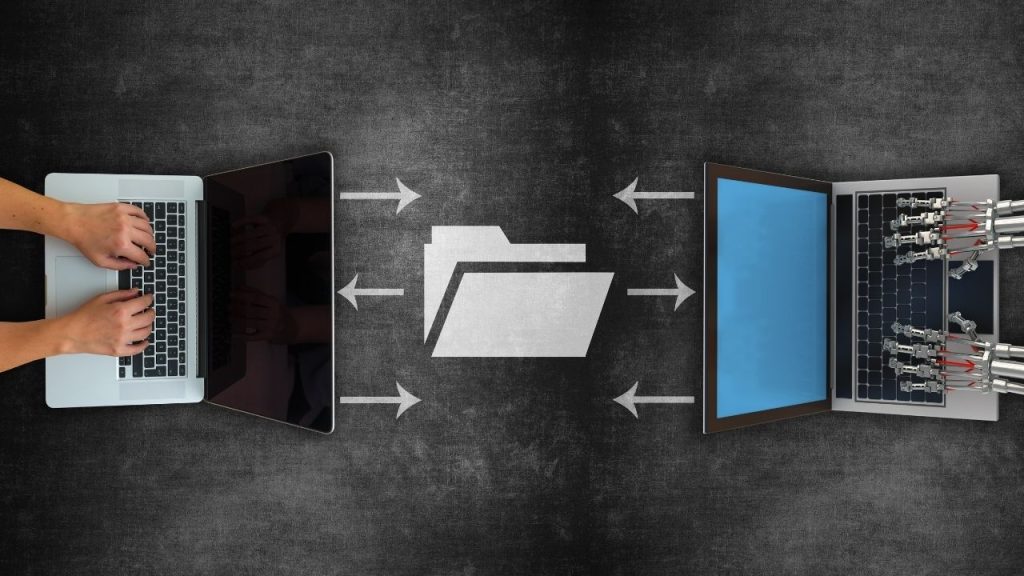
Google Drive, dosyaları ve klasörleri farklı kişilerle paylaşmak için kullanılabilir. Google Drive’da bir dosyanın erişim düzeyi görüntüleme, yorum yapma veya düzenleme şeklinde belirlenebilir.
Genel olarak işlem şu şekilde ilerler:
- Google Drive’ı açın.
- Paylaşmak istediğiniz dosyayı seçin.
- Paylaş seçeneğine tıklayın.
- Kişilerin e-posta adreslerini ekleyin veya bağlantı oluşturun.
- Erişim düzeyini belirleyin.
- Paylaşımı gerçekleştirin.
Burada önemli olan, dosyayı gönderdiğiniz kişinin yalnızca görüntülemesini mi yoksa dosya üzerinde değişiklik yapmasını mı istediğinizi belirlemektir.
Örneğin müşteriye teslim edeceğiniz son PDF için yalnızca görüntüleme izni yeterli olabilir.
Bir ekip arkadaşınızın üzerinde çalışmasını istediğiniz belge için ise düzenleme izni gerekebilir.
OneDrive ile dosya paylaşımı nasıl yapılır?
Microsoft OneDrive üzerinden de dosya veya klasör paylaşabilirsiniz. OneDrive’da dosyayı belirli kişilerle paylaşabilir veya uygun ayarlarda bir bağlantı oluşturabilirsiniz.
Temel işlem şu şekildedir:
- OneDrive’a giriş yapın.
- Dosya veya klasörü seçin.
- Paylaş seçeneğine tıklayın.
- Kişileri belirleyin veya bağlantı oluşturun.
- İzinleri ayarlayın.
- Bağlantıyı gönderin veya paylaşımı tamamlayın.
OneDrive’da bağlantının kimlere erişim sağlayacağı ve kişilerin dosyayı görüntüleyip düzenleyip düzenleyemeyeceği gibi seçenekler yönetilebilir.
Paylaşım bağlantısını daha sonra yönetebilir, erişimi değiştirebilir veya bağlantıyı kaldırabilirsiniz.
Dosya bağlantısı ile paylaşım nedir?
Dosyanın kendisini göndermek yerine dosyanın bulunduğu konuma yönlendiren bir bağlantı paylaşabilirsiniz.
Örneğin 1 GB büyüklüğündeki bir video dosyasını mesaj uygulamasına yüklemek yerine bulut depolama alanına koyup bağlantısını gönderebilirsiniz.
Bu yöntemin avantajı, alıcının dosyaya bağlantı üzerinden ulaşabilmesidir.
Ancak burada bağlantı izinleri önemlidir.
“Bağlantıya sahip olan herkes” şeklinde oluşturulan bir bağlantı, bağlantının başka kişilere gönderilmesi durumunda onların da dosyaya erişmesine neden olabilir. OneDrive’da paylaşım bağlantısı oluştururken belirli kişiler veya daha geniş kitleler için farklı erişim seçenekleri bulunur.
Bu nedenle hassas belgelerde mümkün olduğunca belirli kişilere erişim vermek daha kontrollü bir yöntemdir.
Dosya paylaşırken görüntüleme ve düzenleme izni nedir?
Bir dosyayı paylaşırken karşı tarafa hangi işlemleri yapabileceğini belirleyebilirsiniz.
En temel izinler şunlardır:
Görüntüleme izni
Kişi dosyayı açabilir ve içeriğini görebilir.
Dosyanın değiştirilmesini istemiyorsanız bu seçenek kullanılabilir.
Yorum yapma izni
Kişi dosyayı inceleyebilir ve uygun platformlarda yorum bırakabilir.
Bu seçenek özellikle metin, tasarım veya proje değerlendirmelerinde kullanışlıdır.
Düzenleme izni
Kişi dosyanın içeriğinde değişiklik yapabilir.
Ortak çalışılan belgelerde bu izin tercih edilebilir.
Google Drive’da bu erişim seviyeleri kullanıcıların dosyayı görüntüleme, yorumlama veya düzenleme yetkilerini belirlemek için kullanılabilir.
Klasör paylaşımı nasıl yapılır?
Birden fazla dosyayı tek tek göndermek yerine klasörü paylaşabilirsiniz.
Örneğin bir müşteriye aşağıdaki dosyaları göndereceğinizi düşünelim:
- Sözleşme
- Teklif
- Görseller
- Proje dosyaları
- Raporlar
Bunları tek tek göndermek yerine Müşteri Projesi adında bir klasör oluşturup klasörü paylaşabilirsiniz.
Bu yöntem özellikle uzun süre devam eden projelerde daha kullanışlıdır.
Ancak klasör paylaşırken dikkat edilmesi gereken önemli bir nokta vardır: Klasöre verilen erişim, içindeki birden fazla dosyayı kapsayabilir.
OneDrive’da düzenleme yetkisiyle paylaşılan klasörün içeriğine erişim konusunda özellikle dikkatli olunması gerektiği Microsoft tarafından da belirtiliyor.
Büyük dosyalar nasıl paylaşılır?
Büyük dosyalarda e-posta veya mesajlaşma uygulamalarının dosya boyutu sınırları sorun oluşturabilir.
Bu durumda en pratik yöntemlerden biri dosyayı bir bulut depolama hizmetine yüklemek ve paylaşım bağlantısını göndermektir.
Örneğin:
Video → Buluta yükle → Paylaşım bağlantısı oluştur → Bağlantıyı gönder
şeklinde bir işlem gerçekleştirilebilir.
Bu yöntem özellikle:
- Video projelerinde,
- Tasarım dosyalarında,
- Fotoğraf arşivlerinde,
- Büyük PDF’lerde,
- Yazılım dosyalarında,
- Proje klasörlerinde
kullanışlıdır.
Telefon üzerinden dosya paylaşımı nasıl yapılır?
Akıllı telefonlarda bulunan dosyalar farklı yöntemlerle paylaşılabilir.
Bir fotoğrafı mesajlaşma uygulaması üzerinden gönderebilirsiniz. Bir PDF’yi e-posta ile paylaşabilirsiniz. Daha büyük bir dosyayı ise bulut depolama uygulamasına yükleyerek bağlantısını gönderebilirsiniz.
Telefon üzerinden paylaşım yaparken dosyanın boyutuna dikkat etmek önemlidir.
Özellikle yüksek çözünürlüklü videolar, RAW fotoğraflar veya büyük belgeler mobil internet kotasını hızlı şekilde tüketebilir.
Bu nedenle büyük dosyaları paylaşmadan önce Wi-Fi bağlantısı kullanmak daha uygun olabilir.
Bilgisayarda dosya paylaşımı nasıl yapılır?
Bilgisayarda dosya paylaşımı için kullanılan yöntem, dosyayı kiminle ve nerede paylaşacağınıza göre değişir.
Aynı ev veya ofis ağına bağlı bilgisayarlar arasında yerel ağ üzerinden dosya paylaşımı yapılabilir. Windows, aynı yerel ağa bağlı cihazlar arasında klasör paylaşımına olanak tanır.
İnternet üzerinden farklı bir kişiye dosya gönderecekseniz ise e-posta, bulut depolama veya paylaşım bağlantıları daha uygun olabilir.
Bu ayrım önemlidir:
Yerel ağ paylaşımı → Aynı ağdaki cihazlar
Bulut paylaşımı → İnternet üzerinden farklı konumlardaki kişiler
Ortak çalışma için dosya paylaşımı nasıl yapılır?
Dosya paylaşımı yalnızca bir belgeyi göndermek için kullanılmaz.
Birden fazla kişinin aynı dosya üzerinde çalışması da mümkündür.
Örneğin bir ekip bir rapor hazırlıyorsa belgeyi herkesin ayrı ayrı indirip düzenlemesi yerine ortak bir çalışma alanı oluşturabilir.
Bu yöntemde:
Dosyayı oluştur → Paylaş → Yetkileri belirle → Ekip üyelerini ekle → Ortak çalış
şeklinde bir sistem kurulabilir.
Bu yaklaşım dosyaların farklı kişilerde farklı sürümlerinin oluşması sorununu azaltabilir.
Dosya paylaşımı ile dosya gönderimi arasındaki fark nedir?
Bu iki kavram günlük kullanımda aynı anlamda kullanılabilir ancak teknik açıdan farklı yaklaşımlar vardır.
Dosya gönderimi, dosyanın bir kişiye doğrudan aktarılmasıdır.
Dosya paylaşımı ise kişinin dosyanın kendisine veya dosyanın bulunduğu konuma erişmesini sağlamaktır.
Örneğin e-posta ekiyle PDF göndermek dosya gönderimidir.
Google Drive üzerinde bir belgeye erişim vererek kişinin aynı belgeyi açmasını sağlamak ise dosya paylaşımıdır.
İkinci yöntemde dosyanın kendisi yerine erişim yetkisi üzerinden bir çalışma düzeni kurulabilir.
Dosya paylaşırken güvenlik nasıl sağlanır?
Dosya paylaşımının en önemli konularından biri güvenliktir.
Bir belgeyi paylaşırken yalnızca “Karşı taraf dosyayı açabiliyor mu?” sorusunu sormak yeterli değildir.
Şu soruları da değerlendirmek gerekir:
- Dosyaya kimler erişebilir?
- Dosyayı düzenleyebilirler mi?
- Dosyayı indirebilirler mi?
- Bağlantı başkalarına gönderilebilir mi?
- Erişim ne kadar süre devam edecek?
- Dosyada hassas bilgi var mı?
- Paylaşım daha sonra iptal edilebilir mi?
Özellikle müşteri dosyaları, sözleşmeler, finansal belgeler veya şirket içi bilgiler paylaşılırken erişimi mümkün olduğunca sınırlamak gerekir.
Paylaşım bağlantısı güvenli mi?
Bir paylaşım bağlantısının güvenli olup olmadığı bağlantının nasıl yapılandırıldığına bağlıdır.
Örneğin yalnızca belirli bir kişiye erişim veren bağlantı ile bağlantıya sahip herkesin erişebildiği bağlantı aynı değildir.
OneDrive’da bağlantı ayarları üzerinden herkes, kuruluş içindeki kişiler, mevcut erişimi olan kişiler veya belirli kişiler gibi farklı erişim seçenekleri bulunabilir.
Bu nedenle hassas dosyalarda “Bağlantıya sahip olan herkes” gibi geniş erişim seçeneklerini kullanmadan önce iki kez düşünmek gerekir.
Paylaşılan dosyanın erişimi nasıl kaldırılır?
Bir dosyayı daha önce paylaştıysanız paylaşımı daha sonra değiştirebilirsiniz.
Örneğin proje tamamlandıktan sonra müşterinin dosyaya erişimini sonlandırmak isteyebilirsiniz.
OneDrive’da Erişimi yönet bölümünden paylaşım bağlantıları kaldırılabilir ve mevcut erişimler yönetilebilir.
Google Drive’da da paylaşım izinleri yönetilebilir ve erişim düzeyleri değiştirilebilir.
Bu nedenle dosya paylaşımını tek seferlik bir işlem olarak düşünmemek gerekir. Özellikle önemli belgelerde kimlerin hâlâ erişimi olduğunu düzenli olarak kontrol etmek iyi bir uygulamadır.
Dosya paylaşımında sık yapılan hatalar
Dosya paylaşırken yapılan bazı hatalar güvenlik ve iş akışı açısından sorun oluşturabilir.
Yanlış kişiye erişim vermek
E-posta adresini veya kişiyi paylaşmadan önce kontrol etmek gerekir.
Düzenleme iznini gereksiz yere vermek
Karşı tarafın yalnızca dosyayı görmesi gerekiyorsa düzenleme yetkisi vermek gereksizdir.
Paylaşım bağlantısını kontrol etmemek
Bağlantının kimlere açık olduğunu bilmeden paylaşmak dosyanın istenmeyen kişilere ulaşmasına neden olabilir.
Dosya yerine yanlış klasörü paylaşmak
Bir klasörün içinde beklenenden fazla dosya bulunabilir. Bu nedenle klasör paylaşmadan önce içeriğini kontrol etmek gerekir.
Eski erişimleri kaldırmamak
Proje bittikten sonra eski müşterilerin veya ekip üyelerinin erişimini kontrol etmek gerekir.
Dosya paylaşımında hangi yöntem kullanılmalı?
En doğru yöntem dosyanın türüne ve paylaşım amacına göre değişir.
| İhtiyaç | Uygun yöntem |
|---|---|
| Küçük PDF göndermek | E-posta |
| Büyük video göndermek | Bulut bağlantısı |
| Ortak belge düzenlemek | Ortak çalışma alanı |
| Çok sayıda dosya paylaşmak | Klasör paylaşımı |
| Aynı ofiste dosya paylaşmak | Yerel ağ |
| Farklı cihazlardan erişmek | Bulut depolama |
| Hassas belge paylaşmak | Belirli kişilere erişim |
| Sürekli proje çalışması | Paylaşılan klasör |
Buradaki amaç en fazla aracı kullanmak değil, ihtiyaca uygun dosya paylaşım yöntemini seçmektir.
Profesyonel dosya paylaşımı nasıl yapılır?
İş hayatında dosya paylaşırken yalnızca dosyanın karşı tarafa ulaşmasına odaklanmak yeterli değildir.
Dosyanın adı, klasör yapısı, erişim izinleri ve paylaşım mesajı da düzenli olmalıdır.
Örneğin:
Proje_ABC_2026_Final.pdf
gibi açıklayıcı bir dosya adı, final2.pdf gibi belirsiz bir isimden daha kullanışlıdır.
Birden fazla dosya gönderiyorsanız bunları kategorilere ayırabilirsiniz.
01-Teklif
02-Sözleşme
03-Görseller
04-Rapor
şeklindeki bir yapı, özellikle müşterilerle uzun süreli çalışmalarda dosya yönetimini kolaylaştırabilir.
Böylece dijital dosya düzeni ile dosya paylaşım süreci birlikte yönetilmiş olur.
Dosya paylaşımı yaparken en doğru yaklaşım nedir?
İyi bir dosya paylaşım sisteminin üç temel özelliği vardır:
Kolay erişim: Yetkili kişi dosyaya zorlanmadan ulaşabilmelidir.
Kontrollü erişim: Dosya herkesin erişimine açık olmamalıdır.
Düzenli yapı: Dosyaların nerede bulunduğu ve hangi sürümün güncel olduğu anlaşılmalıdır.
Özellikle profesyonel çalışmalarda dosya paylaşımını bir defalık işlem yerine dijital iş akışının parçası olarak düşünmek daha doğru olur.
Dosyayı paylaşmadan önce şu kısa kontrolü yapabilirsiniz:
Dosya doğru mu?
Doğru kişiye mi gönderiyorum?
Yetki seviyesi doğru mu?
Bağlantı kimlere açık?
Daha sonra erişimi kaldırabilir miyim?
Bu beş soruyu kontrol etmek, birçok paylaşım hatasının önüne geçebilir.
Sık Sorulan Sorular
Dosya paylaşımı nasıl yapılır?
Dosya; e-posta, mesajlaşma uygulaması, bulut depolama, paylaşım bağlantısı veya yerel ağ üzerinden başka kişilere gönderilebilir ya da erişime açılabilir.
Büyük dosyalar nasıl paylaşılır?
Büyük dosyalar genellikle bulut depolama hizmetine yüklenerek paylaşım bağlantısı üzerinden gönderilebilir.
Google Drive’da dosya nasıl paylaşılır?
Dosya seçilir, Paylaş seçeneği açılır ve kişilerin erişim düzeyi belirlenerek paylaşım gerçekleştirilir. Google Drive görüntüleme, yorum ve düzenleme gibi farklı erişim seviyeleri sunar.
OneDrive’da dosya nasıl paylaşılır?
OneDrive’da dosya veya klasör seçildikten sonra Paylaş seçeneği kullanılır. Belirli kişilere erişim verilebilir veya paylaşım bağlantısı oluşturulabilir.
Dosya paylaşım bağlantısı nasıl iptal edilir?
Kullandığınız platformun erişim yönetimi bölümünden ilgili paylaşım bağlantısını kaldırabilirsiniz. OneDrive’da bağlantılar Erişimi yönet üzerinden kaldırılabilir.
Dosya paylaşmak güvenli mi?
Doğru erişim izinleri kullanıldığında güvenli bir paylaşım sistemi oluşturulabilir. Özellikle hassas dosyalarda erişimi belirli kişilerle sınırlamak ve gereksiz izinleri kaldırmak önemlidir.
Dosya paylaşımı ile yedekleme aynı şey midir?
Hayır. Dosya paylaşımı başka kişilerin dosyaya erişmesini sağlamaya yöneliktir. Veri yedekleme ise dosyaların kaybolması durumunda kullanılabilecek kopyaların oluşturulmasını amaçlar.
Paylaşılan dosya sonradan düzenlenebilir mi?
Bu durum verilen izinlere bağlıdır. Düzenleme yetkisi verilen kişiler dosya üzerinde değişiklik yapabilir. Yalnızca görüntüleme izni verilen kişiler ise dosyanın içeriğini değiştiremez.